
Créer la fiche Google de votre entreprise au Maroc : le guide pas à pas
Par Nabil Ayouchi Publié le 11 min de lecture
En bref : la fiche Google (anciennement Google My Business, aujourd'hui « fiche d'établissement » ou Google Business Profile) est gratuite. On la crée depuis business.google.com/add, on la valide (souvent par une courte vidéo filmée avec le téléphone), puis on la complète : catégorie, horaires, photos, description. Comptez environ une heure de travail, plus le délai d'examen de Google, qui peut aller jusqu'à 5 jours ouvrés.
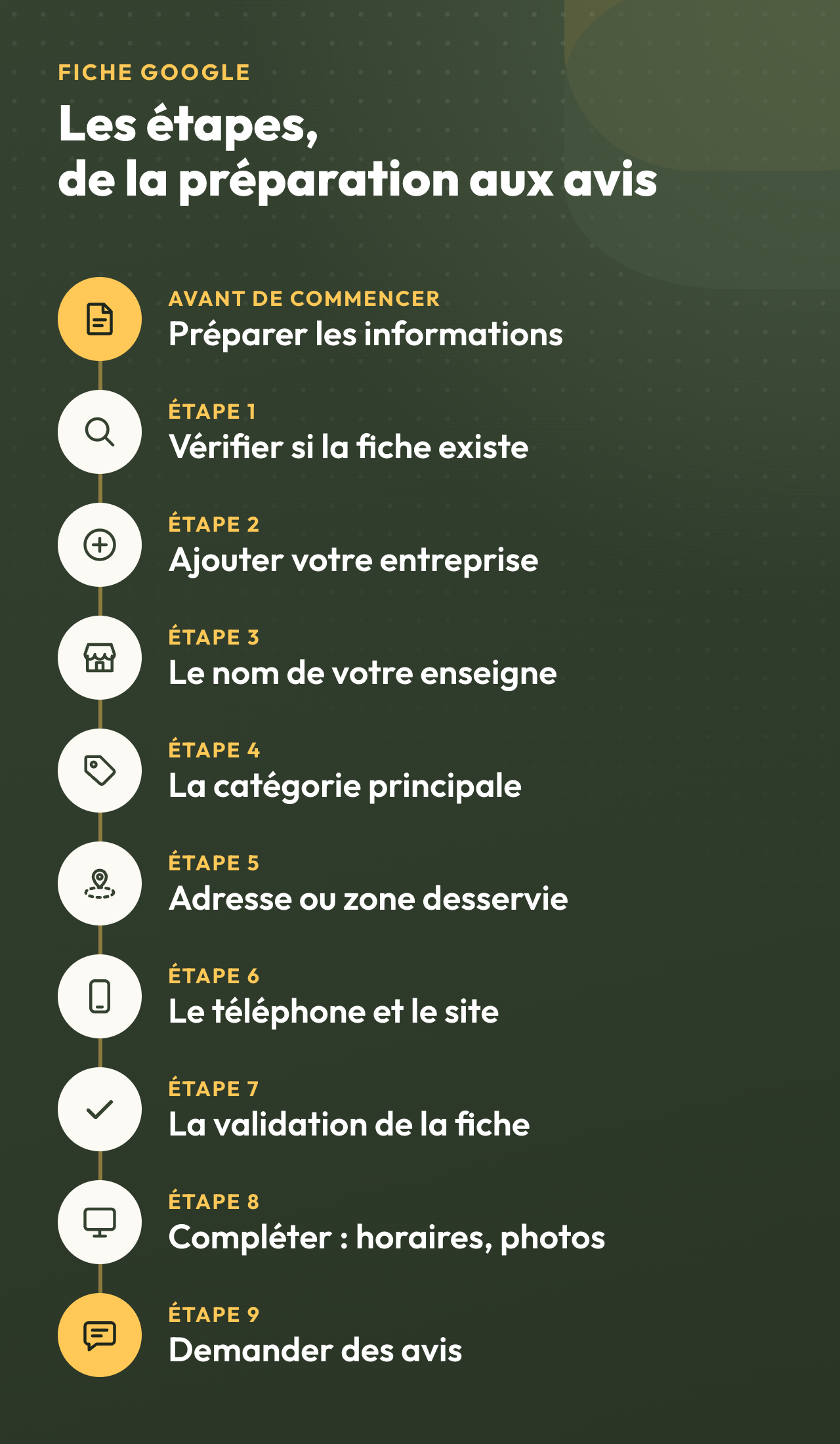
Quand un client cherche votre métier et votre quartier, Google lui montre une carte et quelques fiches, avec les horaires, les photos, les avis et un bouton pour appeler. Ce guide vous montre comment créer la vôtre, étape par étape, avec ce qui change quand on est au Maroc.
Avant de commencer : ce qu’il faut préparer
- Un compte Google (une adresse Gmail) réservé à l’entreprise, que vous garderez. Évitez le compte personnel d’un employé ou d’un prestataire : c’est le propriétaire de la fiche.
- Le nom exact de votre entreprise, tel qu’il est écrit sur votre enseigne, vos factures ou votre plaque.
- Votre activité principale, en un ou deux mots.
- Votre adresse, si vous recevez des clients sur place. Sinon, la liste des villes ou des quartiers où vous vous déplacez.
- Un numéro de téléphone que vous contrôlez et sur lequel vous pouvez recevoir un appel ou un SMS.
- Vos horaires, et ceux du Ramadan si vous les changez.
- Une dizaine de photos nettes, prises de jour : façade, entrée, intérieur, équipe au travail, réalisations.
- Votre site web, si vous en avez un.
Étape 1. Vérifier si votre fiche existe déjà
Beaucoup d’entreprises ont déjà une fiche sans le savoir : un client ou Google l’a créée. Ouvrez Google Maps, tapez le nom de votre entreprise et votre ville.
- Si votre entreprise apparaît : ouvrez la fiche, puis choisissez « Revendiquer cet établissement », puis « Gérer » (dans l’application Google Maps, la mention se trouve dans l’onglet « À propos »). Suivez ensuite l’étape 7, la validation.
- Si la fiche est déjà gérée par quelqu’un d’autre (un ancien employé, un ancien prestataire), Google propose de demander l’accès au propriétaire actuel depuis ce même écran.
- Si rien n’apparaît : passez à l’étape 2.
Ne créez pas une deuxième fiche si une fiche existe déjà : deux fiches pour la même entreprise se font concurrence et risquent d’être fusionnées ou suspendues.
Étape 2. Ajouter votre entreprise sur Google
Allez sur business.google.com/add, connecté au compte Google de l’entreprise, et choisissez « Ajouter votre établissement sur Google ». Google vous pose ensuite une question par écran : le nom, la catégorie, l’adresse ou la zone, le téléphone, le site. Les étapes 3 à 6 détaillent chaque écran.
Étape 3. Le nom : celui de votre enseigne, rien de plus
Le nom de la fiche doit être celui que vos clients connaissent, tel qu’il est écrit sur votre enseigne et vos documents. Google demande de ne rien y ajouter :
- pas de mots-clés ni de slogan (« Garage X réparation pas cher ») ;
- pas de quartier ni de ville (« Crèche X Maarif ») ;
- pas de numéro de téléphone, d’adresse web ou d’horaires ;
- pas le même nom répété en deux écritures (en arabe et en lettres latines dans le même champ).
Ajouter des mots au nom expose la fiche à une suspension. La description et les catégories sont faites pour dire ce que vous faites.
Étape 4. La catégorie principale
La catégorie principale dit à Google ce qu’est votre entreprise. C’est l’un des choix les plus importants de la fiche.
- Tapez votre métier et choisissez, dans la liste proposée, la catégorie la plus précise qui décrit votre activité principale.
- Vous pourrez ensuite ajouter jusqu’à 9 catégories supplémentaires, seulement si elles décrivent vraiment une partie de votre activité.
- Ne choisissez pas une catégorie pour attirer des recherches qui ne vous concernent pas.
Exemples : une crèche choisit la catégorie de la crèche, pas une catégorie générale d’école ; un centre de soutien scolaire qui donne aussi des cours d’anglais garde le soutien scolaire en principale et ajoute les langues en supplémentaire.
Étape 5. Une adresse ou une zone desservie ?
Google vous demande si vous recevez des clients à une adresse. La réponse dépend de votre façon de travailler :
- Vous recevez vos clients sur place (magasin, salon, crèche, centre de formation, garage) : indiquez l’adresse exacte, avec un repère si la rue est peu connue. Les adresses de domiciliation et les bureaux virtuels ne sont pas acceptés.
- Vous vous déplacez chez vos clients, ou vous travaillez à distance (plombier, photographe, services à domicile) : Google demande de masquer votre adresse et d’indiquer une zone desservie. Vous pouvez ajouter jusqu’à 20 zones (villes, quartiers ou codes postaux). Google conseille de rester dans un rayon d’environ 2 heures de trajet depuis votre base, et n’accepte plus les zones définies par un rayon en kilomètres.
- Vous faites les deux (un atelier qui reçoit des clients et qui se déplace) : vous pouvez afficher votre adresse et une zone desservie.
Une entreprise de services n’a droit qu’à une seule fiche pour l’ensemble de sa zone : pas une fiche par quartier.
Étape 6. Le téléphone et le site
- Le téléphone : un numéro que vous contrôlez directement, fixe ou mobile, pas celui d’un centre d’appels. C’est souvent sur ce numéro que Google enverra un code de validation : il doit pouvoir recevoir un appel ou un SMS. Utilisez le même format partout (fiche, site, Facebook, Instagram).
- Le site : l’adresse de votre site web. Si vous n’en avez pas encore, vous pourrez l’ajouter plus tard.
Étape 7. La validation de la fiche
Tant que la fiche n’est pas validée, vous ne pouvez pas la gérer complètement. C’est Google qui choisit les méthodes proposées : elles ne sont pas les mêmes pour toutes les entreprises.
La vidéo de validation
C’est la méthode la plus souvent proposée. Les règles de Google :
- un enregistrement unique, sans coupure ni montage, d’au moins 30 secondes ;
- filmé en direct, depuis le téléphone, dans l’application ou le navigateur, à partir de la fiche (pas de vidéo filmée avant puis envoyée) ;
- pour une entreprise qui reçoit des clients : la rue ou un repère proche, l’enseigne ou la plaque avec le nom, puis l’intérieur et un élément qui montre que vous gérez les lieux (ouvrir la porte, accéder à la caisse ou à l’arrière) ;
- pour une entreprise avec zone desservie : un repère du lieu de travail, vos outils ou votre équipement professionnel, et une preuve que vous gérez l’entreprise (un document professionnel au nom de l’entreprise, par exemple) ;
- à ne pas filmer : numéros de compte bancaire, identifiants fiscaux, pièces d’identité, visages d’autres personnes.
Préparez votre parcours avant d’appuyer sur « enregistrer » : une vidéo hésitante ou coupée est souvent refusée. Si elle l’est, Google indique pourquoi et vous pouvez en filmer une nouvelle.
Les autres méthodes
Selon votre entreprise, Google peut aussi proposer :
- un code par téléphone ou par SMS ;
- un e-mail à une adresse affichée à l’écran ;
- un appel vidéo en direct avec un représentant de Google, pendant les heures ouvrées ;
- une carte postale avec un code à 5 chiffres, qui arrive en général sous 14 jours ; le code expire au bout de 30 jours ;
- une validation immédiate, parfois, si votre site est déjà validé dans la Google Search Console avec le même compte.
Après la validation, Google examine la fiche, ce qui peut prendre jusqu’à 5 jours ouvrés. La fiche apparaît ensuite sur Google et Google Maps.
Étape 8. Compléter la fiche
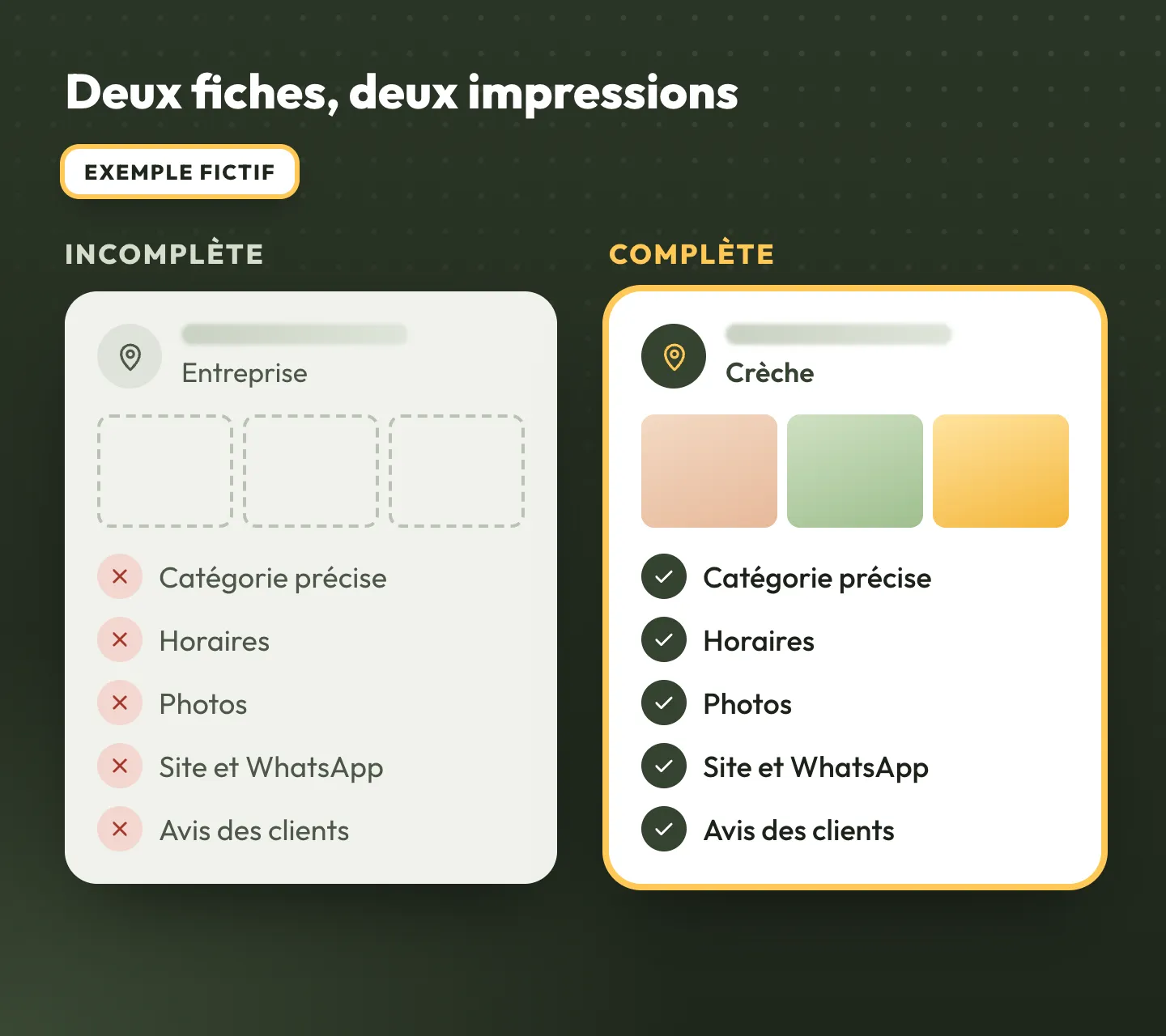
Une fiche créée n’est pas une fiche complète. C’est cette partie qui aide un client à vous choisir.
La description
Jusqu’à 750 caractères, sans lien ni code. Dites ce que vous faites, pour qui, où, et ce qui vous distingue. Google demande de ne pas y mettre de promotions ni de prix. Écrivez comme vous parlez à un client, en reprenant naturellement votre métier et votre ville.
Les horaires, y compris pour le Ramadan et les fêtes
Indiquez les horaires où vous êtes vraiment disponible. Avant le Ramadan, l’Aïd, la fête du Trône ou une fermeture d’été, ajoutez des horaires exceptionnels : un client qui trouve porte close à cause d’horaires faux s’en souvient. Si vous proposez des services à des heures différentes (livraison, cours du soir), vous pouvez ajouter des horaires supplémentaires.
Les photos et le logo
- Format JPG ou PNG, entre 10 Ko et 5 Mo, idéalement 720 × 720 pixels (au moins 250 × 250).
- Des photos nettes et bien éclairées, sans filtre lourd : Google demande qu’elles montrent la réalité.
- Votre logo et une photo de couverture, puis la façade, l’intérieur, l’équipe au travail et vos réalisations.
- Pas de photo où l’on reconnaît un client ou un enfant sans son accord écrit (loi 09-08).
Ajoutez aussi vos services, et les attributs proposés par Google (accès, paiement, etc.) quand ils s’appliquent à vous.
Étape 9. Demander des avis, sans rien offrir
Les avis aident vos futurs clients à vous choisir. Pour en avoir, il faut les demander : partagez le lien direct vers votre fiche (bouton « Demander des avis » dans votre fiche) par WhatsApp, ou affichez un QR code à la caisse ou à l’accueil.
Les règles de Google sont claires :
- rien en échange d’un avis : ni remise, ni cadeau, ni service gratuit ;
- le demander à tous vos clients, pas seulement à ceux dont vous êtes sûr ;
- ne jamais décourager un client de laisser un avis négatif.
Répondez à chaque avis, positif ou non, poliment et sans donner d’informations personnelles sur le client.
Après la création : faire vivre la fiche
- Publiez de temps en temps : une nouveauté, un conseil, une période d’inscriptions, un horaire spécial.
- Mettez à jour les horaires et les photos dès qu’ils changent. Les modifications sont examinées par Google avant d’apparaître.
- Ajoutez des gestionnaires (un employé, un prestataire) depuis la fiche, plutôt que de partager votre mot de passe : vous restez propriétaire.
- Utilisez les mêmes informations partout : nom, téléphone, site et horaires identiques sur la fiche, le site, Facebook, Instagram et les annuaires. Google et les IA s’appuient sur ces informations pour vous présenter.
Une erreur qu’on voit souvent
Une catégorie principale trop vague. Un garage classé dans une catégorie générale au lieu de « garage automobile » se décrit mal, et Google a plus de mal à le montrer à quelqu’un qui cherche un garage. Vérifiez la vôtre aujourd’hui, depuis votre téléphone : c’est une modification de deux minutes.
Questions fréquentes
Créer une fiche Google, c'est payant ?
Non. La fiche Google est gratuite, pour la créer comme pour la gérer.
Google My Business et fiche Google, c'est la même chose ?
Oui. Google My Business est l'ancien nom. Aujourd'hui, Google parle de « fiche d'établissement » ou de Google Business Profile. C'est le même outil.
Combien de temps faut-il pour que ma fiche apparaisse ?
Après la validation, Google examine la fiche, ce qui peut prendre jusqu'à 5 jours ouvrés. Avec la carte postale, il faut ajouter le délai d'envoi, souvent jusqu'à 14 jours.
Puis-je créer une fiche Google sans adresse ?
Oui, si vous ne recevez pas de clients sur place. Vous masquez l'adresse et vous indiquez une zone desservie, jusqu'à 20 villes ou quartiers. Si vous recevez des clients, l'adresse exacte est demandée.
Puis-je écrire le nom de mon entreprise en arabe et en français ?
Pas les deux dans le même champ : Google demande de ne pas répéter le nom dans plusieurs écritures. Utilisez le nom qui figure sur votre enseigne et vos documents.
Je travaille de chez moi : puis-je afficher mon adresse ?
Seulement si vous y recevez vraiment des clients, avec une plaque ou une enseigne à votre nom. Sinon, choisissez la zone desservie et masquez l'adresse.
Ma vidéo de validation a été refusée : que faire ?
Lisez le motif indiqué par Google, puis filmez une nouvelle vidéo d'un seul trait qui y répond : le repère du lieu, le nom de l'entreprise sur un support permanent et une preuve que vous la gérez.
Les écrans et les règles de Google peuvent changer. Ce guide suit l'aide officielle de Google, consultée le 16/11/2026.
Tous les conseils